Nếu tôi nói với bạn rằng nếu bạn biết Cách sử dụng Claude AI đúng cách, bạn sẽ không phải làm vậy;
- Trích xuất các tài liệu rải rác theo cách thủ công,
- Trích xuất thông tin chi tiết từ email theo cách thủ công,
- Lấy thông tin khách hàng từ CRM của bạn theo cách thủ công,
Claude AI là một mô hình AI tiên tiến có thể xử lý những tác vụ này thay bạn.
Bạn chỉ cần bảo Claude phải làm gì và anh ấy sẽ làm;
- Tìm kiếm thông tin công ty trong bảng tính,
- Di chuyển đến CRM khi dữ liệu không có trong bảng tính,
- Tìm thông tin chi tiết về công ty trong CRM và thu thập dữ liệu cần thiết,
- Hoàn thành và nộp mẫu đơn,
Không cần bạn phải động tay vào! (Được rồi, có thể chỉ cần gõ lời nhắc mà bạn có thể phải làm nhưng nghỉ ngơi… không.)
Bây giờ điều đó có thể thực hiện được với bản nâng cấp mới nhất của họ ⬇️
⚡Bản nâng cấp mới nhất | Claude 3.5 Sonnet và Claude 3.5 Haiku (22 tháng 10 năm 2024)
Trong hướng dẫn này, bạn sẽ học mọi thứ cần biết để trở thành chuyên gia sử dụng Claude AI.
Claude AI là gì?
Claude AI là một mô hình AI đàm thoại có thể tóm tắt văn bản, viết mã, trả lời câu hỏi và cung cấp hỗ trợ quyết định, tất cả thông qua đầu vào văn bản ngôn ngữ tự nhiên. Claude tạo ra các phản hồi trong ngữ cảnh đàm thoại, cung cấp các tùy chọn như thử lại câu hỏi để tạo phản hồi mới, ghi nhớ cuộc trò chuyện để điều chỉnh và khả năng sao chép hoặc cung cấp phản hồi về nội dung đã tạo.
Claude được phát triển bởi Anthropic và được thiết kế với mục tiêu là AI đạo đức. Phương pháp tiếp cận “AI theo Hiến pháp” của công ty đặt ra các nguyên tắc như quyền riêng tư và công bằng làm mục tiêu, và được thiết kế để an toàn hơn và ít thiên vị hơn theo mặc định.
Máy có thể xử lý tới 150 trang văn bản, là lựa chọn tuyệt vời cho các tài liệu dài hoặc các cuộc trò chuyện kéo dài nhiều ngày, vì nhiều mẫu máy khác sẽ mất ngữ cảnh sau một vài cuộc trò chuyện hoặc vài trang văn bản.
Để tương tác với Claude AI, bạn nhập lời nhắc Claude vào thanh tin nhắn để tạo phản hồi. Điều này bao gồm các tính năng như tải lên tài liệu và khả năng tóm tắt thông tin hiệu quả của AI.
Claude có nhiều dạng (Haiku, Sonnet và Opus) và có thể được tùy chỉnh theo trường hợp sử dụng và ngân sách cụ thể của bạn .
Bạn có thể lựa chọn;
- Claude Haiku cho các nhiệm vụ cơ bản,
- Claude Sonnet cho các dự án vừa hoặc
- Claude Opus dành cho những tài liệu dài và phức tạp.
Claude AI không thể duyệt internet hoặc hiểu hình ảnh , giống như ChatGPT Plus và các mô hình lớn hơn khác.
AI này được thiết kế để trở thành một AI an toàn và có trách nhiệm hơn, và việc hy sinh những tính năng này là một lựa chọn có chủ đích của Anthropic.
Các tính năng chính của Claude AI
- Hiểu biết tự nhiên: Có thể đọc và phản hồi ngôn ngữ tự nhiên.
- Lý luận : Có thể tóm tắt tài liệu, tính toán số liệu thống kê và viết hoặc sửa mã.
- Hình ảnh: Mô hình Claude 3.5 Sonnet có thể đọc các ghi chú viết tay và biểu đồ đơn giản.
- Ngôn ngữ: Có thể hiểu và giao tiếp bằng nhiều ngôn ngữ, rất phù hợp cho công việc biên dịch.
- Dự án: Bạn và Claude có thể cùng nhau phác thảo, soạn thảo hoặc thiết kế bằng tính năng “Hiện vật” .
- An toàn: Được đào tạo trên một tập dữ liệu lớn và không có khả năng tạo ra nội dung có hại hoặc gây hiểu lầm.
Kế hoạch giá của Claude
Claude cung cấp ba tùy chọn giá chính:
- Gói miễn phí ($0/tháng)
- Gói Claude Pro ($20/tháng)
- Gói nhóm ($30/người dùng/tháng)
Cách bắt đầu với Claude AI | từng bước
Bước 1: Tạo tài khoản Claude
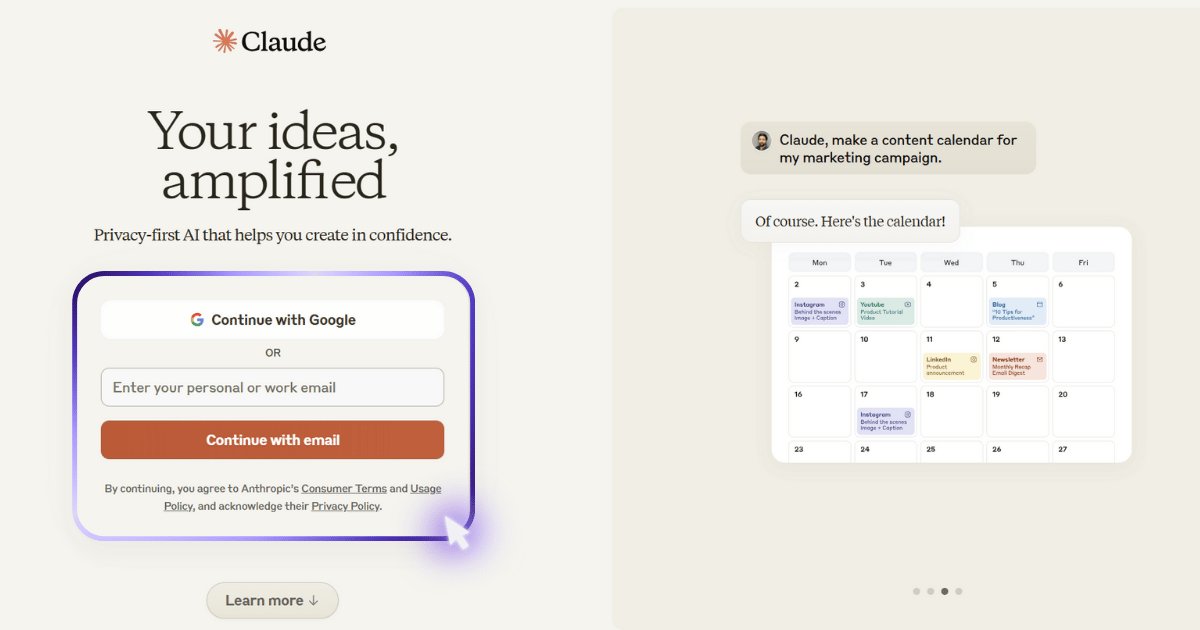
Đi đến trang web Claude
Để sử dụng Claude, bạn cần tạo một tài khoản trên trang web Claude.
Người dùng sẽ cần thu thập mã đăng nhập được gửi đến email của họ để hoàn tất quá trình đăng nhập.
Chọn phương thức đăng ký của bạn
Bạn có thể đăng ký bằng email hoặc tài khoản Google.
Bước 2: Xác minh số điện thoại di động của bạn
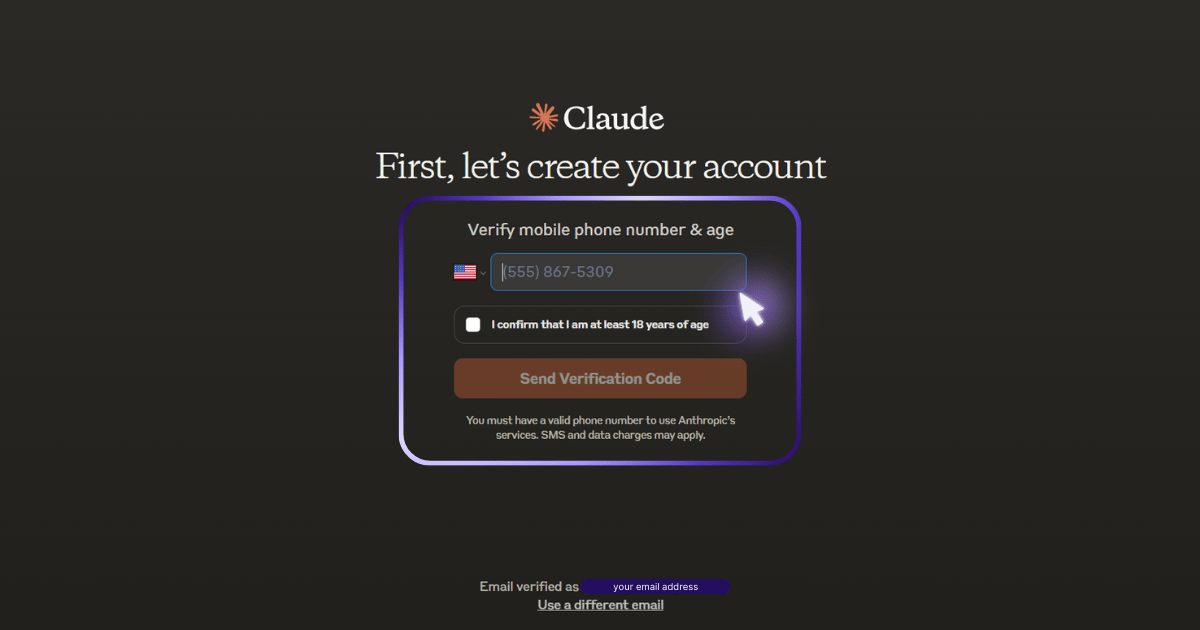
Nhập số điện thoại của bạn
Sau khi đăng ký, bạn sẽ cần xác minh số điện thoại của mình.
Xác nhận độ tuổi
Đánh dấu vào ô để xác nhận rằng bạn đã đủ 18 tuổi.
Nhận và nhập mã xác minh
Claude sẽ gửi mã đến số điện thoại di động của bạn. Nhập mã này để hoàn tất xác minh.
Bước 3: Chọn Loại tài khoản
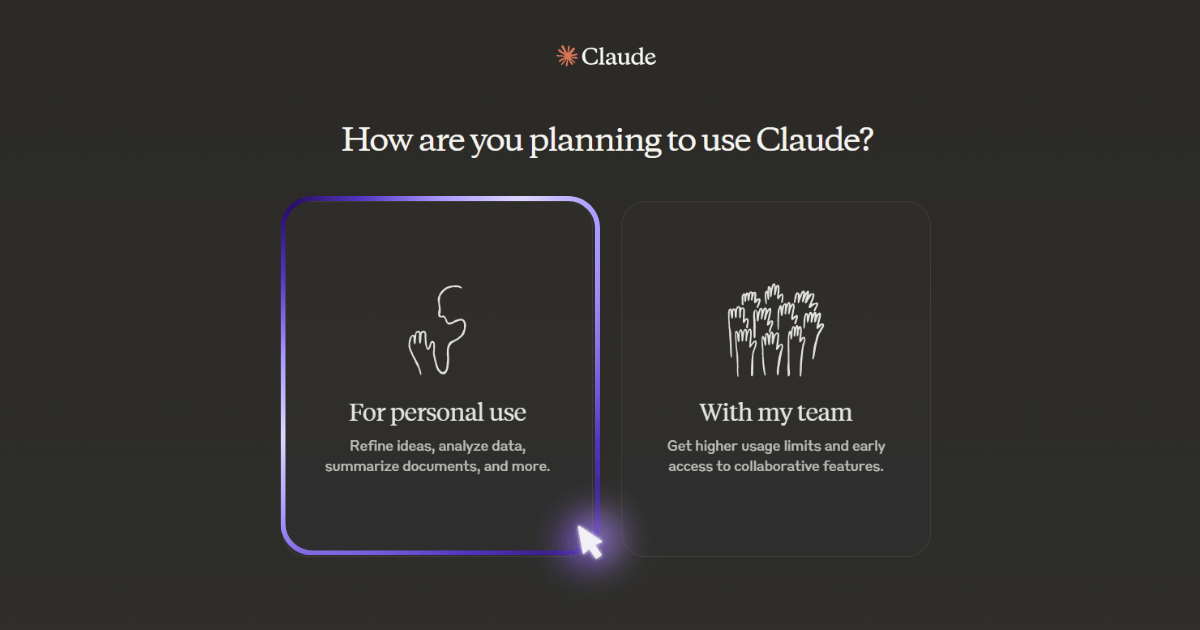
Chọn giữa sử dụng cá nhân hoặc nhóm
Sau khi hoàn tất xác minh trên thiết bị di động, bạn sẽ đến màn hình nơi bạn phải lựa chọn giữa
- Cho mục đích sử dụng cá nhân hoặc,
- Với đội của tôi.
Tôi sẽ chọn “Dùng cho mục đích cá nhân”.
Bước 4: Giới thiệu bản thân với Claude
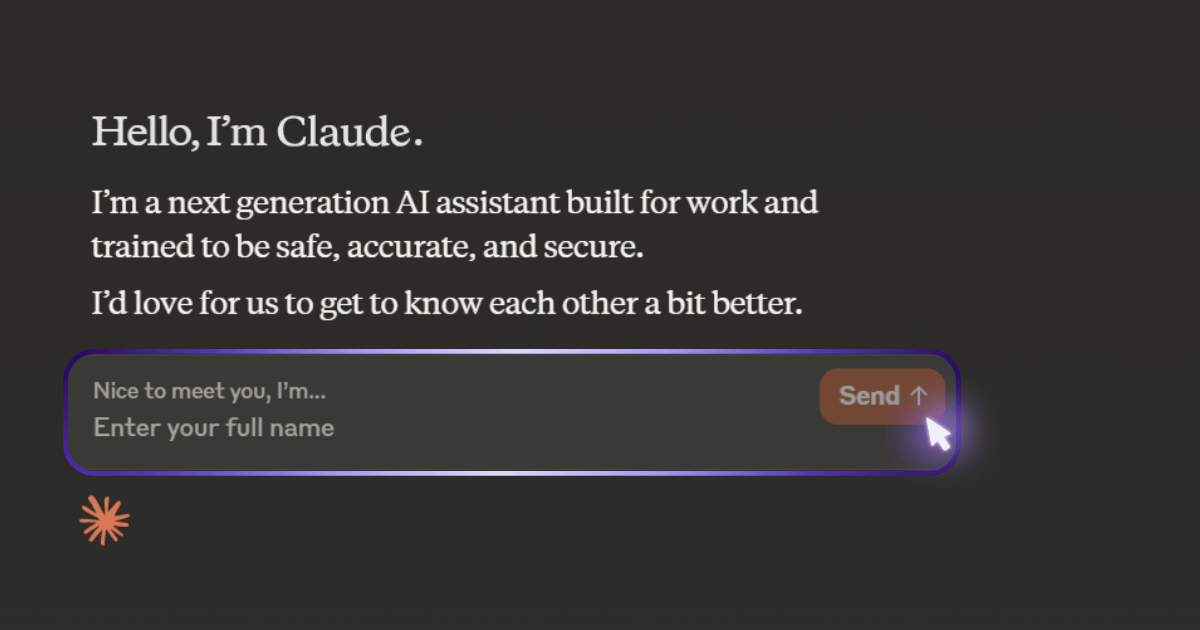
Nhập tên của bạn
Tiếp theo, đã đến lúc giới thiệu bản thân với Claude AI; hãy cho biết tên của bạn.
Bước 5: Xem xét và xác nhận các tuyên bố miễn trừ trách nhiệm
Đọc Chính sách sử dụng
Sau đó, bạn sẽ được yêu cầu xác nhận một số điều về chính sách sử dụng và đánh giá thường xuyên của nhân loại để thắt chặt hệ thống an toàn của họ.
Xác nhận và Tiếp tục
Nhấp vào đó.

Đánh giá Tuyên bố miễn trừ trách nhiệm cuối cùng
Tiếp theo, bạn sẽ được cung cấp một số tuyên bố miễn trừ trách nhiệm khác mà bạn nên ghi nhớ trước khi theo học chương trình LLM như Claude AI.
Xin hãy nhấp chuột vào đó nữa.
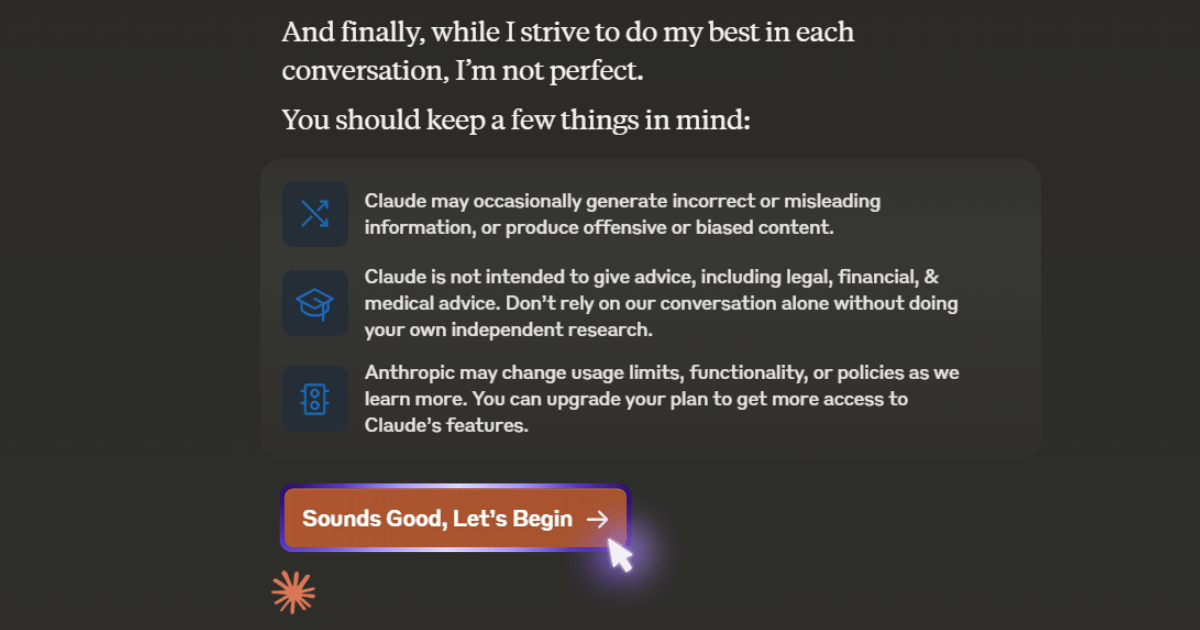
Xác nhận cuối cùng
Và thế là bạn đã đăng ký thành công với Claude AI.
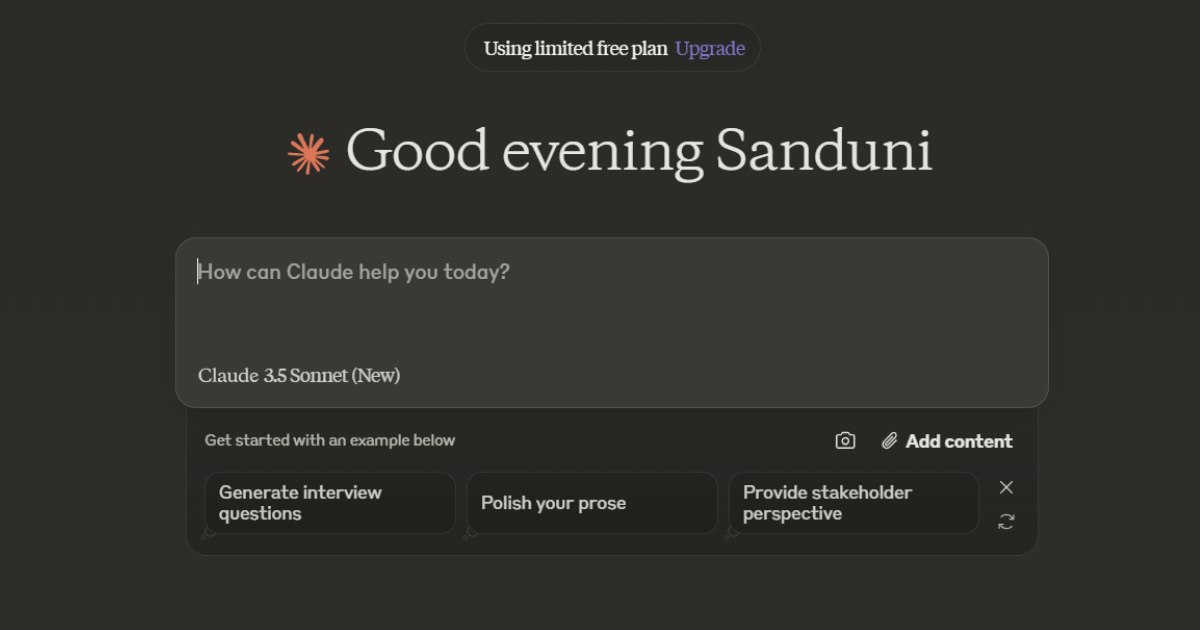
Cách điều hướng Claude AI
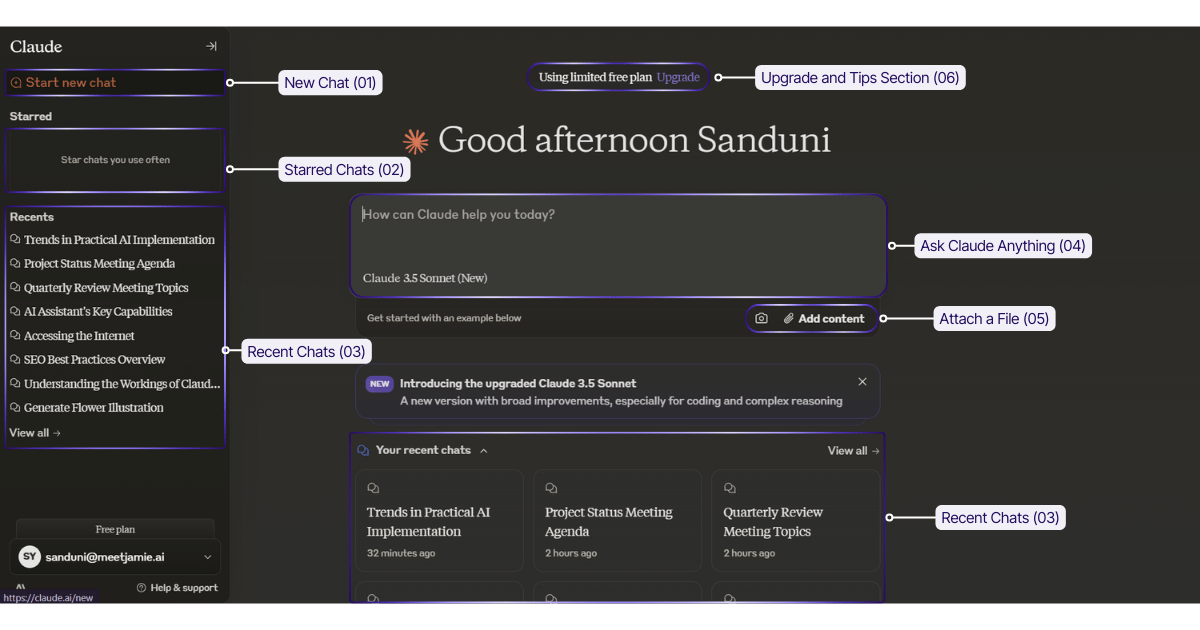
- Trò chuyện mới : Ở góc trên bên trái, bạn sẽ thấy nút Bắt đầu trò chuyện mới . Nút này hoàn hảo để bắt đầu một chủ đề mới hoặc tách chủ đề đó khỏi các cuộc trò chuyện trước đó trên màn hình trò chuyện.
- Trò chuyện có gắn sao : Bên dưới, bạn sẽ thấy phần Có gắn sao . Đây là nơi các cuộc trò chuyện quan trọng nhất của bạn sẽ diễn ra. Tôi khuyên bạn nên gắn sao cho các dự án đang diễn ra hoặc các cuộc trò chuyện mà bạn thường xuyên tham khảo.
- Trò chuyện gần đây : Claude lưu các cuộc trò chuyện gần đây của bạn cho bạn! Bạn sẽ thấy chúng ở phía bên trái trong mục Gần đây và trên màn hình chính dưới mục Trò chuyện gần đây của bạn . Đây là một cách tuyệt vời để tiếp tục từ nơi bạn đã dừng lại, xem lại các chủ đề trước đó hoặc tham khảo các thông tin chi tiết trước đó.
- Hỏi Claude bất cứ điều gì : Hộp lớn ở giữa màn hình là nơi phép thuật xảy ra! Hỏi Claude những câu hỏi, ra lệnh cho anh ấy hoặc nhập các nhiệm vụ bạn cần hoàn thành. Ví dụ, bạn có thể hỏi, “Làm thế nào để tôi có thể chuẩn bị cho cuộc họp đánh giá hàng quý?” Claude sẽ trả lời với lời khuyên phù hợp.
- Đính kèm tệp : Bên phải hộp nhắc, bạn sẽ thấy nút Đính kèm tệp. Tại đây, bạn có thể tải lên tài liệu, hình ảnh hoặc tệp mà bạn muốn Claude tìm hiểu hoặc tóm tắt cho bạn. Điều này hoàn hảo cho các tệp hoặc dữ liệu chứa nhiều thông tin mà bạn muốn anh ấy giúp bạn hiểu.
- Phần Nâng cấp và Mẹo : Biểu ngữ trên cùng hiển thị gói hiện tại của bạn và khuyến khích bạn nâng cấp từ gói miễn phí giới hạn. Bạn cũng sẽ thấy các mẹo và thông báo hữu ích tại đây.
Cách sử dụng Claude AI cho các công việc hàng ngày (Có kèm lời nhắc)
Chuẩn bị cuộc họp: Lên ý tưởng và chương trình nghị sự
Claude rất hữu ích trong việc lập kế hoạch cho các cuộc họp hiệu quả, từ việc đưa ra ý tưởng thảo luận cho đến việc soạn thảo chương trình nghị sự.
Chủ đề cuộc họp động não
Yêu cầu: “Một số chủ đề tiềm năng nào có thể thảo luận trong cuộc họp đánh giá hàng quý sắp tới của chúng ta?”
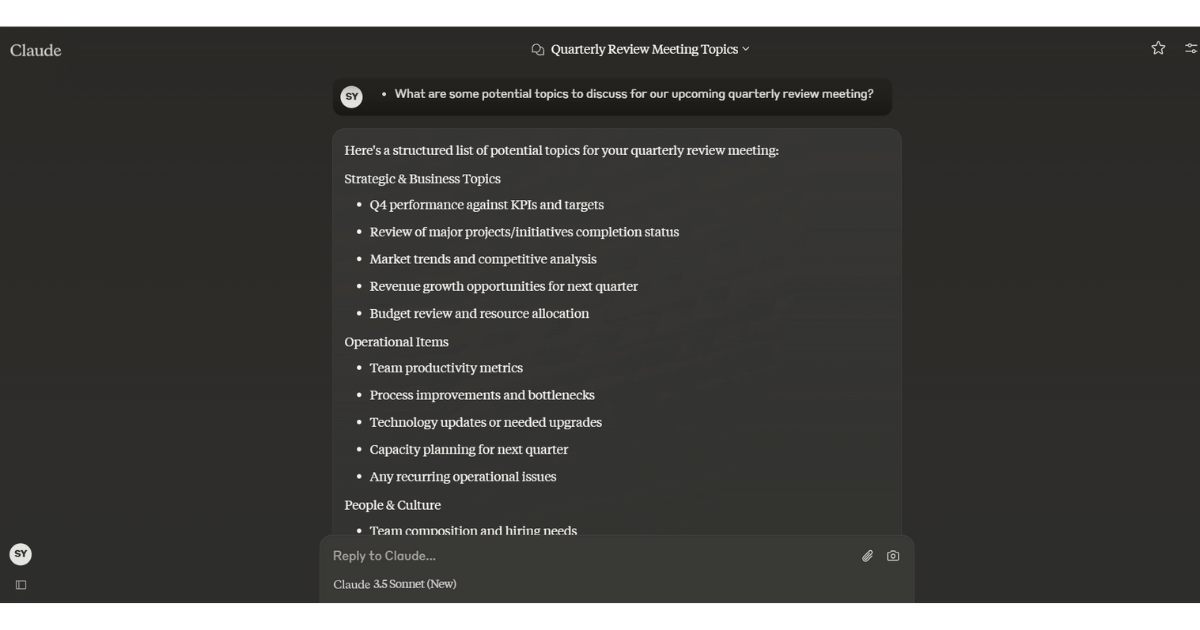
Chúng tôi đã yêu cầu Claude đưa ra ý tưởng cho các chủ đề cuộc họp và kết quả là đã đưa ra những ý tưởng phù hợp, giúp bạn bắt đầu với một khuôn khổ vững chắc.
Soạn thảo chương trình nghị sự cuộc họp
Yêu cầu: “Lên chương trình nghị sự có cấu trúc cho cuộc họp báo cáo tình hình dự án kéo dài 1 giờ với năm chủ đề chính”.
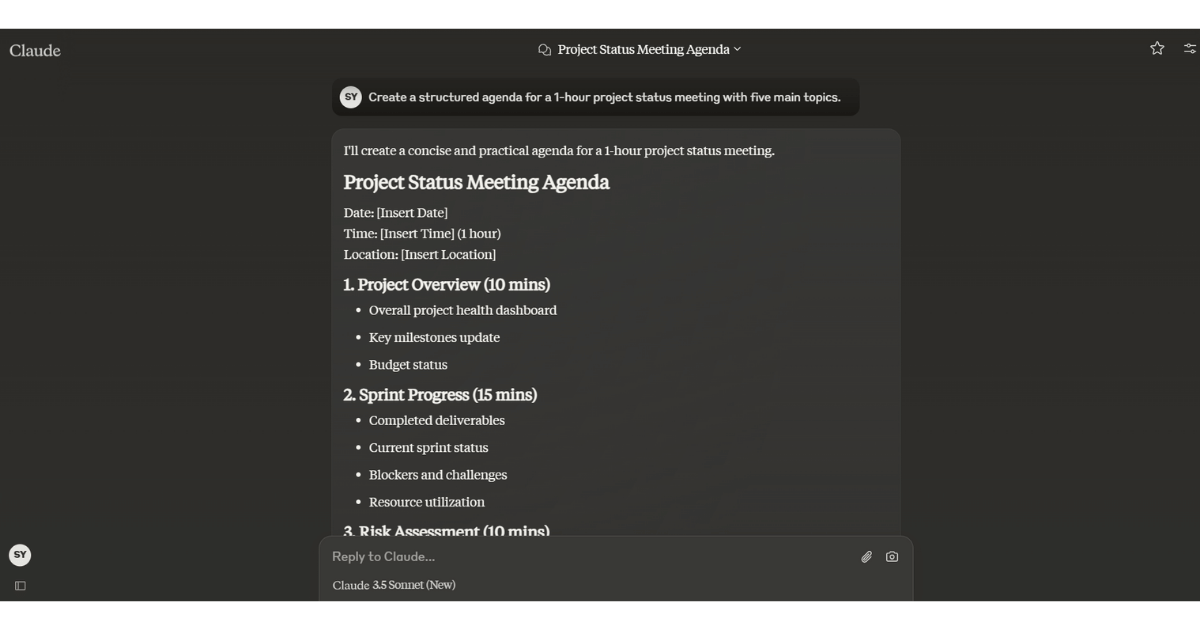
Claude sẽ lập một chương trình nghị sự cân bằng, phân bổ thời gian cho từng chủ đề.
Nghiên cứu thông tin cơ bản
Yêu cầu: “Tóm tắt các xu hướng gần đây trong phát triển AI để chuẩn bị cho cuộc họp lập kế hoạch công nghệ sắp tới.”
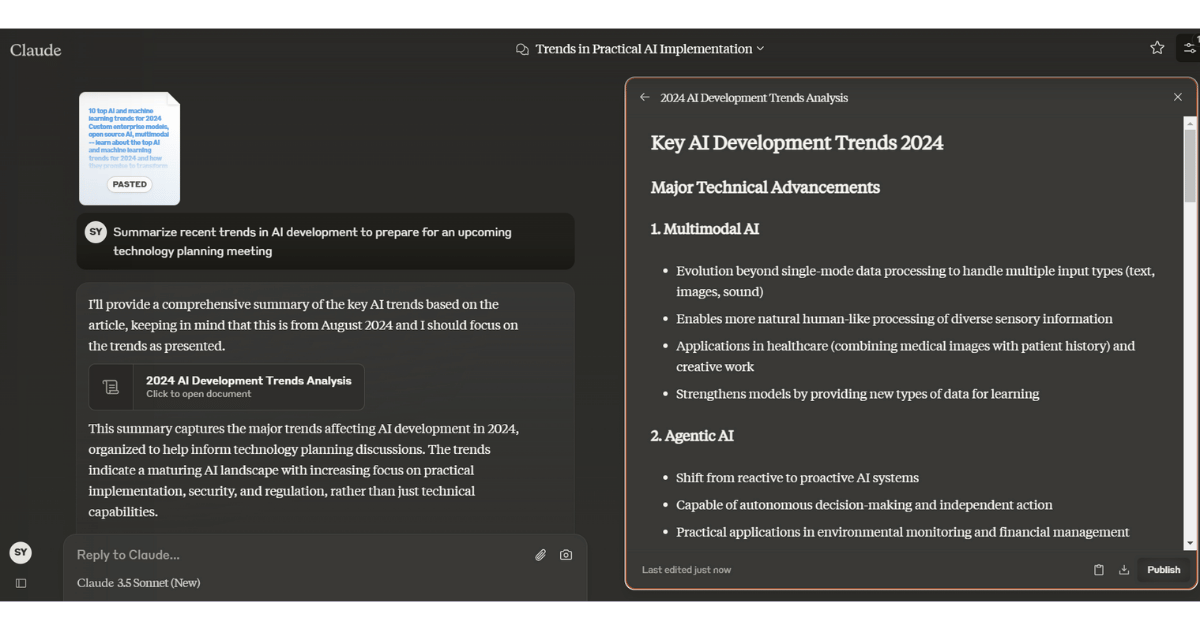
Dán các tài liệu có liên quan và Claude sẽ cung cấp bản tóm tắt ngắn gọn.
Hỗ trợ trong cuộc họp: Ghi chép và tóm tắt các cuộc thảo luận
Claude có thể giúp cuộc họp của bạn hiệu quả hơn bằng cách tóm tắt nội dung cuộc họp.
✋ Nhưng bạn cần bản ghi chép để tạo ra bản tóm tắt, mục hành động và quyết định.
Bạn có thể dán bản ghi chép vào Claude và viết lời nhắc như;
- “Tóm tắt các quyết định chính và các bước tiếp theo được thảo luận trong cuộc họp về chiến lược tiếp thị quý 4.”
- “Liệt kê tất cả các nhiệm vụ được giao trong cuộc họp này, cùng với người chịu trách nhiệm và ngày đến hạn.”
Nhưng nếu bạn không phải dán bản ghi chép thì sao? 👀
Nếu có một công cụ thì sao?
- Nghe cuộc trò chuyện của bạn (ngoại tuyến hoặc trực tuyến),
- Tự động phiên âm (tôi xin thêm ghi chú tuyệt vời như con người),
- Tạo ghi chú cuộc họp được tổ chức chặt chẽ với tính năng phát hiện chủ đề thông minh,
- Xác định người nói gì bằng chức năng nhận dạng người nói thông minh,
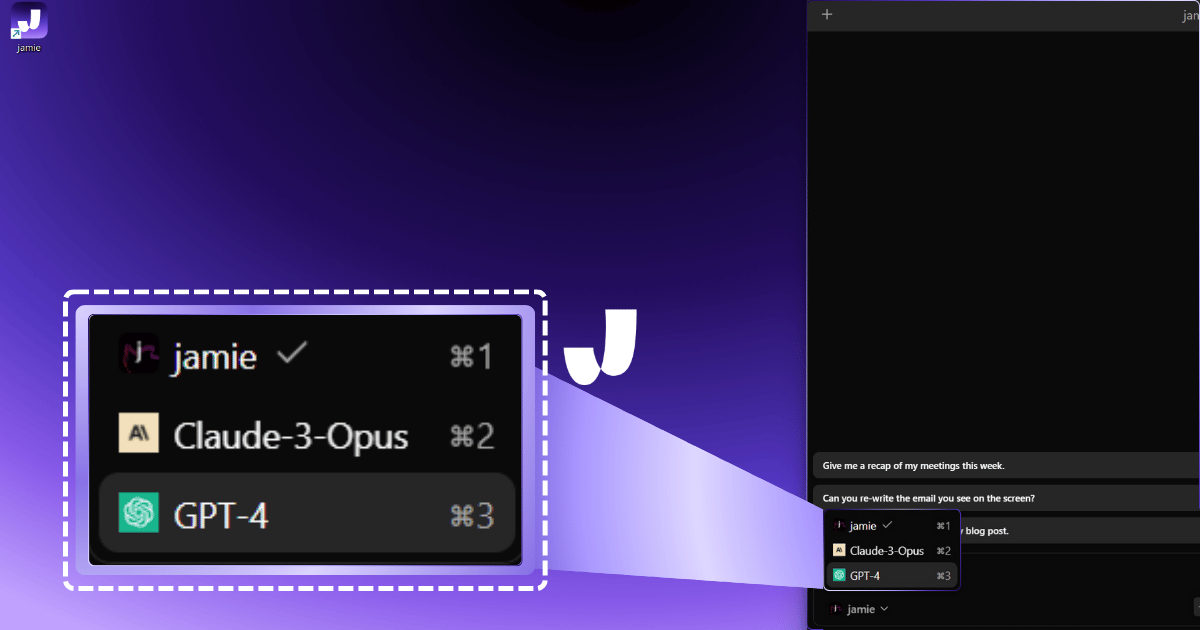
- Đã xây dựng 3 LLM mạnh mẽ phục vụ bạn,
-
- Jamie : Trả lời ngay BẤT KỲ câu hỏi nào về nội dung cuộc họp bằng cách sử dụng bản ghi đã lưu trữ.
- ChatGPT4 : Lý tưởng để động não nhanh và trả lời ngay lập tức trong cuộc họp (để bạn trông thông minh như thể bạn biết tất cả mọi thứ 😉)
- Claude 3 Opus: Thích hợp cho việc phân tích chuyên sâu và tóm tắt phức tạp.
Tải Jamie ngay hôm nay để có trải nghiệm họp tốt hơn. Không cần dùng tay!
Cách sử dụng Claude 3.5 Sonnet Computer Sử dụng API cho PC Automation
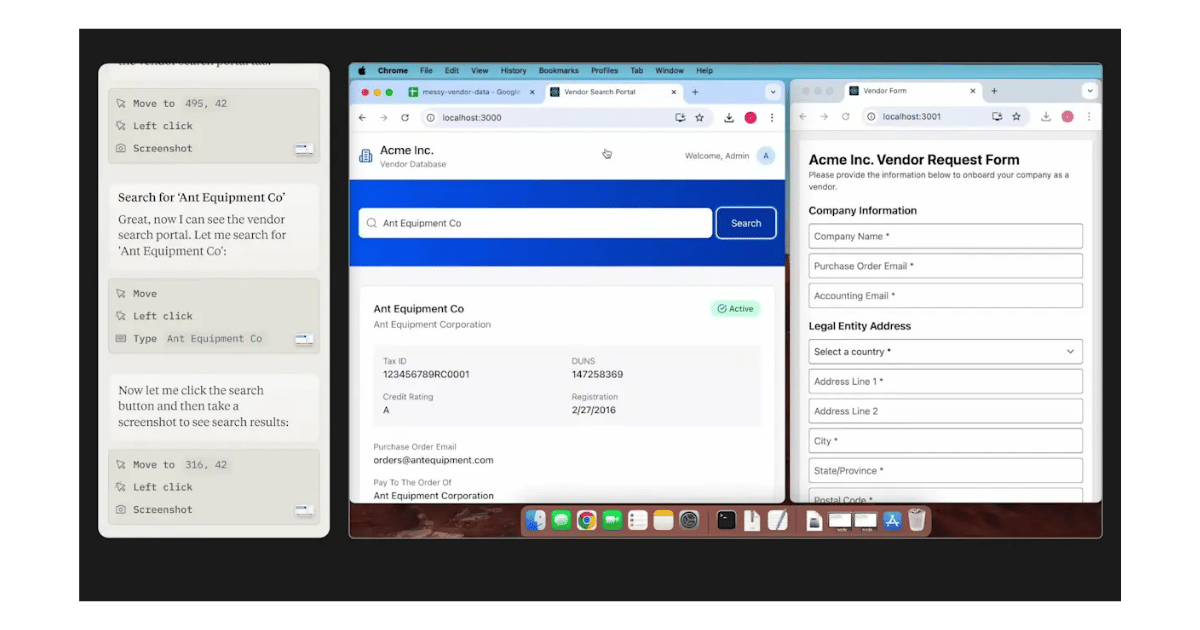
Chúng tôi sẽ trình bày một ví dụ nhanh về cách sử dụng Claude 3.5 để tự động tương tác với máy tính để bàn của bạn.
Với tính năng “sử dụng máy tính” mới của Claude trong phiên bản beta công khai, bạn có thể dạy Claude sử dụng máy tính giống như con người – di chuyển chuột, gõ và nhấp vào các nút.
Tính năng này cho phép bạn tự động hóa các tác vụ trên máy tính ngoài chức năng tự động hóa web mà Claude nổi tiếng.
Bước 1: Truy cập Anthropic API
- Đăng ký : Đảm bảo bạn có khóa API Anthropic. Đây là cách Claude 3.5 sẽ kết nối với máy tính của bạn và được điều khiển.
- Khóa API : Bạn sẽ cần khóa API để tương tác với Claude thông qua phần mềm hoặc tập lệnh bên ngoài. Bạn có thể lấy khóa API từ Anthropic. Người dùng có thể cần quyền truy cập sớm để sử dụng tính năng beta của API.
Bước 2: Kích hoạt khả năng sử dụng máy tính
- Tính năng sử dụng máy tính : Tính năng sử dụng máy tính của Claude vẫn đang trong giai đoạn thử nghiệm và dành cho các nhà phát triển, do đó, bạn sẽ cần có quyền truy cập vào tính năng thử nghiệm cụ thể này trong API.
- Quyền : Vì việc sử dụng máy tính là tính năng thử nghiệm nên bạn có thể cần cấp quyền để cho phép Claude tương tác với máy tính để bàn của bạn và chạy các ứng dụng hoặc điền vào biểu mẫu bên ngoài trình duyệt.
Bước 3: Thiết lập mã để kiểm soát hành động trên màn hình
Để điều khiển Claude thực hiện các hành động trên màn hình nền (nhấp, cuộn, nhập), bạn sẽ cần viết các tập lệnh tương tác với API. Bạn có thể thực hiện việc này bằng các ngôn ngữ như Python. Sau đây là một ví dụ cấp cao:
- Cài đặt các thư viện cần thiết :
- Cài đặt các thư viện cần thiết để tương tác với Claude và hệ điều hành của bạn. Các thư viện phổ biến bao gồm:
pip install anthropic-api pyautogui
- PyAutoGUI được sử dụng rộng rãi để tự động hóa các tương tác trên máy tính (di chuyển con trỏ, nhấp chuột, nhập liệu).
- Cài đặt các thư viện cần thiết để tương tác với Claude và hệ điều hành của bạn. Các thư viện phổ biến bao gồm:
- Kết nối với API :
- Sử dụng khóa API của bạn để xác thực yêu cầu gửi tới Claude.
- Một thiết lập đơn giản trong Python có thể trông như thế này:
from anthropic import ClaudeClient

client = ClaudeClient(api_key="your_api_key")
- Tự động hóa các hành động trên màn hình :
- Viết lệnh để cho Claude biết phải làm gì. Với PyAutoGUI , bạn có thể lập trình các hành động chuột và bàn phím để Claude thực hiện.
- Mã ví dụ để tự động nhấp và nhập:
import pyautogui

# Move the cursor to specific screen coordinates and click
pyautogui.moveTo(100, 150)
pyautogui.click()

# Type text in a focused window
pyautogui.write("Hello from Claude!")
Bước 4: Gửi lệnh thông qua Claude
- Dấu nhắc lệnh : Sử dụng dấu nhắc để chỉ đạo Claude thực hiện các hành động nhất định:
- Ví dụ:
"Use the data from my spreadsheet and enter it into the fields on the desktop application form."
- Ví dụ:
- Giám sát hành động : Vì tính năng này đang trong giai đoạn thử nghiệm nên hãy theo dõi chặt chẽ hành động của Claude để đảm bảo độ chính xác, vì tương tác trên máy tính để bàn có thể phức tạp và có thể cần phải thử nghiệm để hoàn thiện.
Bước 5: Kiểm tra và tinh chỉnh
Vì khả năng tương tác với máy tính để bàn của Claude vẫn còn mới nên có thể cần một số điều chỉnh:
- Kiểm tra lệnh : Chạy các lệnh đơn giản trước (như mở và nhập vào Notepad) trước khi tiến hành các quy trình làm việc phức tạp.
- Xử lý lỗi : Triển khai xử lý lỗi trong tập lệnh của bạn để quản lý mọi sự cố mà Claude gặp phải trong quá trình tự động hóa.
Để biết thêm chi tiết, hãy truy cập thông báo của Anthropic về việc sử dụng máy tính của Claude và tài liệu API chính thức .
Cách sử dụng tính năng sử dụng máy tính Claude 3.5 Sonnet trong các tác vụ hàng ngày
1. Điền biểu mẫu với trích xuất dữ liệu
Claude 3.5 Sonnet có thể điền vào biểu mẫu trực tuyến bằng dữ liệu được trích xuất từ bảng tính. Điều này rất tuyệt vời cho biểu mẫu thông tin khách hàng, cập nhật hàng tồn kho, đặt hàng sản phẩm, v.v.
- Lời nhắc :
Use the data from this spreadsheet to fill out the online request form in [website or platform name].
Claude sẽ trích xuất thông tin từ mỗi hàng trong bảng tính của bạn, điều hướng đến biểu mẫu trực tuyến và điền dữ liệu bắt buộc vào các trường chính xác.
2. Quy trình làm việc tự động nhiều bước dựa trên web
Claude có thể mở tab, nhấp vào liên kết và điền thông tin vào nhiều trang web. Tự động hóa nhiều bước này rất tuyệt khi bạn cần thu thập dữ liệu từ nhiều trang web và đưa vào một báo cáo.
- Lời nhắc :
Search for the latest updates on [specific topic] from these listed sites and compile the data into the report form.
Claude sẽ mở từng trang web, thu thập thông tin và điền vào mẫu báo cáo. Nó sẽ điều hướng đến từng bước cho đến khi có kết quả cuối cùng.
3. Kiểm thử phần mềm và xác thực ứng dụng
Khi sử dụng máy tính, Claude 3.5 có thể kiểm tra ứng dụng bằng cách nhấp vào các thành phần giao diện, thực hiện nhiều hành động và xác thực dữ liệu và phản hồi của ứng dụng. Điều này rất tuyệt vời để xác thực một số khía cạnh của ứng dụng và trò chơi. Nó cũng giúp tiết kiệm thời gian cho các nhà phát triển cần kiểm tra cùng một chức năng nhiều lần.
- Lời nhắc :
Test the login feature by entering different user credentials from this list, then log and report any errors encountered.
Claude sẽ thử đăng nhập bằng từng bộ thông tin đăng nhập và báo cáo bất kỳ lỗi hoặc sự cố nào được tìm thấy.
4. Biên bản cuộc họp và tài liệu cập nhật
Sau cuộc họp, Claude có thể mở tài liệu được chia sẻ, điền vào ghi chú cuộc họp và cập nhật các mục hành động có thời hạn. Nó có thể điền vào Google Docs và cập nhật các dự án trong phần mềm quản lý dự án hoặc hệ thống CRM.
- Lời nhắc :
Access the project management dashboard and update each action item from today’s meeting with assigned deadlines.
Claude sẽ đăng nhập vào lịch của bạn, tìm từng mục hành động và điền thông tin chi tiết cũng như ngày đến hạn cho từng mục.
5. Tự động cập nhật lịch và lên lịch theo dõi
Claude có thể truy cập vào ứng dụng lịch của bạn để lên lịch các cuộc họp tiếp theo, lời nhắc và sự kiện. Điều này rất tuyệt vời để thiết lập lời nhắc về thời hạn hoặc lên lịch các cuộc họp tiếp theo với các thành viên trong nhóm.
- Lời nhắc :
Set up a follow-up meeting with [team member names] for next week to discuss today’s action items.
Claude sẽ đăng nhập vào ứng dụng lịch của bạn, tìm thời gian phù hợp với mọi người và lên lịch cuộc họp.
Claude AI hoạt động như thế nào
Bước 1: Chia văn bản thành các phần nhỏ (Mã thông báo)
Claude chia văn bản thành các token. Token là các từ, nhưng chúng có thể là các phần từ nhỏ hơn, như “won’t”, là hai token, không phải một.
Điều này rất phổ biến với các mô hình biến đổi và hợp lý vì nó cho phép mô hình xử lý văn bản theo trình tự, từng mã thông báo một.
Bước 2: Quy tắc an toàn (Ràng buộc)
Claude được xây dựng trên nền tảng Constitutional AI , nghĩa là nó tuân theo một bộ quy tắc ngăn chặn việc tạo ra các phản hồi có hại, xúc phạm, thiên vị hoặc gây hiểu lầm.
Claude được đào tạo bởi con người (người đào tạo) và một mô hình AI khác được xây dựng để kiểm soát chất lượng. Một mô hình AI thứ hai được sử dụng để đánh giá đầu ra của mô hình chính, đảm bảo tuân thủ các quy tắc an toàn và sửa các phản hồi có thể gây hại hoặc phi đạo đức. Sự kết hợp giữa phản hồi của con người và AI này là một phương pháp hay nhất và giúp Claude học được điều gì sai và đúng.
Bước 3: Được đào tạo trên hàng tấn Văn bản
Claude được đào tạo về những thứ như sách và bài viết để cung cấp cho nó một cơ sở kiến thức rộng. Đây là tiêu chuẩn cho các mô hình ngôn ngữ và giúp mô hình “học” các mẫu và mối liên hệ ngôn ngữ thay vì được cung cấp các sự kiện và niềm tin.
Giống như nhiều mô hình ngôn ngữ khác, Claude đã được đào tạo với
Điều này có nghĩa là nó đã được đào tạo để tối đa hóa phần thưởng (như nói “làm tốt lắm”) và giảm thiểu hình phạt (như nói “đừng làm thế nữa”) từ người huấn luyện và AI khác.
Đây là cách phổ biến và hiệu quả để tinh chỉnh các mô hình ngôn ngữ lớn.
Bước 4: Quyền riêng tư
Claude không lưu giữ thông tin cá nhân của người dùng trong thời gian dài và mọi cuộc trò chuyện sẽ bị xóa sau 30 ngày.
Tương tác của người dùng không được sử dụng để đào tạo các mô hình khác hoặc cho bất kỳ mục đích nào khác.
Việc bảo vệ dữ liệu và lưu trữ dữ liệu ngắn hạn này đặc biệt quan trọng trong các lĩnh vực như chăm sóc sức khỏe và tài chính, nơi tính bảo mật là tối quan trọng.
Bước 5: Văn bản dạng dài
Claude có thể xử lý 200.000 token cho mỗi tương tác , tương đương khoảng 350 trang văn bản. Giới hạn token cao này giúp nó có khả năng xử lý các cuộc trò chuyện dài hoặc phức tạp.
Claude có thể lưu giữ ngữ cảnh dài hơn trong bộ nhớ, cho phép nó phản hồi và mạch lạc hơn vì nó có thể theo dõi ngữ cảnh trong các tương tác dài hơn. Điều này đặc biệt hữu ích cho các cuộc trò chuyện chi tiết hoặc dài.
Claude 3 Models | Giải thích về Haiku, Sonnet và Opus
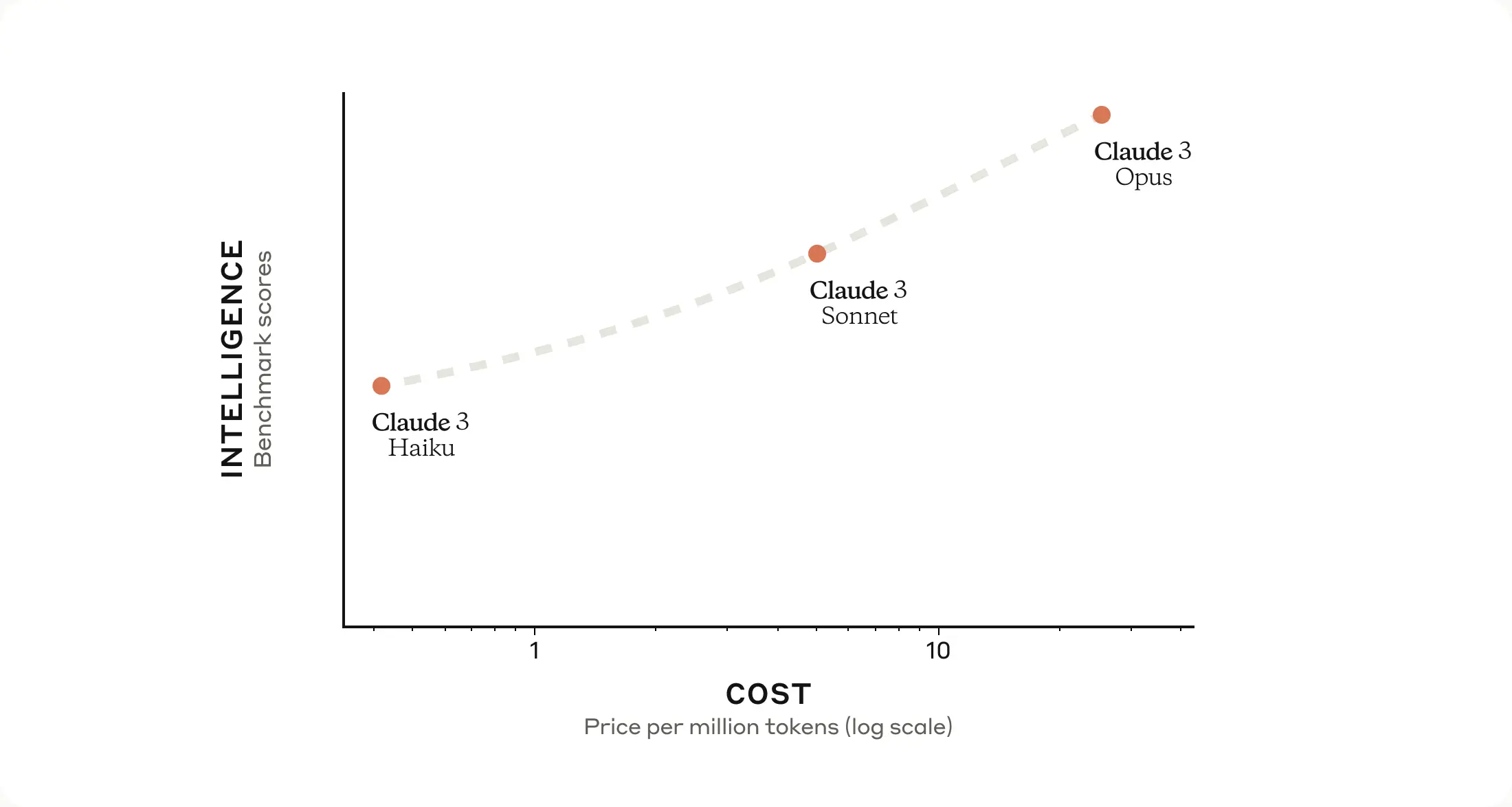
Claude AI là một mô hình ngôn ngữ được phát triển bởi Anthropic, một tổ chức nghiên cứu về sự liên kết AI tập trung vào tính an toàn.
Mục tiêu của Anthropic là tạo ra AI an toàn, dễ hiểu và hữu ích . Gia đình mô hình AI Claude mới nhất, được gọi là Claude 3, bao gồm ba mô hình chính:
- Haiku,
- Sonnet, và
- Tác phẩm.
Mỗi mô hình được tối ưu hóa cho các trường hợp sử dụng khác nhau dựa trên sự cân bằng giữa trí thông minh, tốc độ và chi phí. Sau đây là tổng quan ngắn gọn về từng mô hình Claude 3:
Claude 3 Haiku | Được xây dựng để đạt được tốc độ và hiệu quả về chi phí
Haiku được thiết kế cho các tác vụ nhanh, nhẹ như phản hồi hỗ trợ khách hàng tự động hoặc kiểm duyệt nội dung. Nó có thể phản hồi theo thời gian thực, nhưng không thông minh bằng hai mô hình kia. So với phiên bản trước đó như Claude 2, Haiku cho thấy những cải tiến đáng kể về tốc độ và hiệu quả.
Phù hợp nhất: Các doanh nghiệp cần phản hồi AI nhanh chóng và đơn giản.
Chi phí: 0,25 đô la cho một triệu mã thông báo đối với văn bản đầu vào và 1,25 đô la cho một triệu mã thông báo đối với đầu ra được tạo ra.
Claude 3 Sonnet | Sự cân bằng giữa trí tuệ và chi phí.
Sonnet tạo ra sự cân bằng giữa tốc độ và trí thông minh. Đây là mô hình trung bình phù hợp cho việc xử lý dữ liệu và đề xuất sản phẩm được cá nhân hóa.
Phù hợp nhất cho: Các công ty cần phân tích AI toàn diện nhưng không cần phân tích đầy đủ.
Chi phí: 3 đô la cho một triệu mã thông báo cho văn bản đầu vào và 15 đô la cho một triệu mã thông báo cho đầu ra được tạo ra.
Claude 3 Opus | Thiết kế thông minh nhất cho các nhiệm vụ phức tạp
Opus có khả năng lý luận ở cấp độ con người, do đó nó có thể hiểu và phản hồi các lời nhắc dài và phức tạp. Nó rất phù hợp cho nghiên cứu nâng cao, lập kế hoạch dài hạn và tư duy chiến lược sâu sắc.
Opus cũng có cửa sổ ngữ cảnh lớn hơn với 200.000 mã thông báo, điều này rất quan trọng đối với các nhiệm vụ sáng tạo, chi tiết đòi hỏi phải ghi nhớ ngữ cảnh từ phần này sang phần khác của cuộc trò chuyện.
Chi phí: 15 đô la cho một triệu mã thông báo cho văn bản đầu vào và 75 đô la cho một triệu mã thông báo cho đầu ra được tạo ra.
Tốt nhất cho: Người dùng cần phản hồi chính xác, phức tạp và thông minh cao, như nhà khoa học, nhà chiến lược hoặc nhóm R&D tiên tiến
- Claude AI sử dụng mạng lưới nơ-ron lớn được đào tạo trên nhiều văn bản để hiểu và phản hồi cuộc đối thoại giống con người.
- Đây là Mô hình ngôn ngữ lớn (LLM) được đào tạo để nhận dạng các mẫu trong khối lượng văn bản lớn.
- Claude AI sử dụng phương pháp tinh chỉnh được gọi là AI hiến pháp để tạo ra văn bản tự nhiên và hữu ích hơn.
Kết luận: Trợ lý họp tốt nhất—Claude AI hay Jamie?
Nếu bạn đang tìm Claude cho các cuộc họp, đây là những điểm khác biệt chính: Claude tự động hóa một số tác vụ, nhưng Jamie là trợ lý họp dịch vụ đầy đủ giúp loại bỏ các bước lặp lại và công việc thủ công. Sau đây là lý do tại sao Jamie là lựa chọn phù hợp cho các cuộc họp:
.png)
Jamie được thiết kế để quản lý toàn bộ cuộc họp của bạn từ đầu đến cuối trong một ứng dụng trực quan. Bằng cách tự động lưu bản ghi, Jamie cắt giảm công việc thủ công, tiết kiệm thời gian và bảo vệ quyền riêng tư của bạn.
Thêm vào đó, bạn sẽ nhận được thông tin chi tiết, có tổ chức về cuộc họp. Jamie sẽ thay đổi cách bạn tiếp cận các cuộc họp, khiến cô ấy trở thành lựa chọn tốt nhất nếu bạn muốn tự động hóa toàn bộ trải nghiệm cuộc họp của mình.
Câu hỏi thường gặp về cách sử dụng Claude
Claude AI là gì?
Claude AI là trợ lý AI của Anthropic có thể tóm tắt, tạo nội dung và trả lời câu hỏi của bạn. Nó được xây dựng với sự an toàn và đạo đức trong tâm trí. Nếu bạn đang tìm kiếm sự hỗ trợ cho cuộc họp để tăng năng suất, các ứng dụng như Jamie tự động ghi lại, ghi chép và tóm tắt các cuộc họp có thể phù hợp hơn với bạn.
Tôi phải bắt đầu sử dụng Claude như thế nào?
Các bước thực hiện:
- Đăng ký với Claude tại đây.
- Trò chuyện với giao diện của Claude hoặc truy cập thông qua API.
- Nhập lời nhắc văn bản hoặc tải lên tài liệu để phân tích dựa trên tệp.
- Bắt đầu trò chuyện bằng cách nhập câu hỏi của bạn vào hộp trò chuyện.
Claude phù hợp nhất với việc tạo nội dung, phân tích dữ liệu và các trường hợp sử dụng Hỏi & Đáp chung.
Nếu bạn phải tham dự nhiều cuộc họp, Jamie có thể giúp bạn ghi chép rảnh tay và ghi chú tự động .
Claude có phiên âm các cuộc họp trực tiếp của tôi không?
Không, Claude không cung cấp bản ghi chép cuộc họp trực tiếp. Bạn sẽ cần sử dụng dịch vụ ghi chú riêng hoặc cung cấp văn bản đã ghi chép của riêng bạn và tải lên Claude để phân tích. Nếu bạn cần bản ghi chép thời gian thực, bản ghi chép tự động, đồng thời và bản tóm tắt sau cuộc họp của Jamie có thể phù hợp hơn.
Claude có thể tạo ra các nhiệm vụ tiếp theo từ các cuộc họp của tôi không?
Claude có thể được nhắc tạo các nhiệm vụ tóm tắt và theo dõi từ các tài liệu đã tải lên, nhưng nó sẽ không tự động xác định các mục hành động như các công cụ họp tích hợp như Jamie. Nếu bạn muốn nắm bắt các quyết định và chỉ định các nhiệm vụ ngay sau các cuộc họp, các tính năng tóm tắt và theo dõi sau cuộc họp của Jamie có thể phù hợp hơn.
Claude có thể giúp tôi trong các cuộc họp không?
Không, Claude được thiết kế như một công cụ sau cuộc họp. Bạn sẽ tải lên bản ghi chép và đặt câu hỏi sau đó. Hỗ trợ cuộc họp theo thời gian thực, giống như những gì Thanh bên trợ lý điều hành của Jamie cung cấp khả năng đặt câu hỏi và nhận thông tin chi tiết mà không cần rời khỏi cuộc họp. Chỉ cần nhấn CTRL + J và Thanh bên sẽ ngay bên cạnh bạn.
Claude có thể làm việc với các mô hình AI khác không?
Claude là AI đơn lẻ và bạn sẽ cần các công cụ bổ sung để truy cập các khả năng AI khác. Jamie tích hợp nhiều mô hình AI (Claude 3 Opus, ChatGPT-4 và mô hình tùy chỉnh của Jamie) để xử lý mọi thứ từ động não đến phân tích và tóm tắt trong một ứng dụng duy nhất.
Claude xử lý quyền riêng tư như thế nào?
Claude có các biện pháp bảo vệ quyền riêng tư tiêu chuẩn. Nếu bạn lo ngại về quyền riêng tư, hãy đảm bảo xem xét các tùy chọn quyền riêng tư cho bất kỳ tích hợp của bên thứ ba nào mà bạn thiết lập. Nếu bạn đang tìm kiếm một giải pháp tập trung vào cuộc họp, Jamie là giải pháp ưu tiên quyền riêng tư, với dữ liệu được mã hóa và bảo mật không kiến thức, nghĩa là tổ chức của bạn sẽ kiểm soát và nắm giữ chìa khóa cho dữ liệu của bạn. Jamie không có bot, vì vậy bạn không phải lo lắng về các tác nhân không xác định hoặc rò rỉ dữ liệu.
___